Windows PE环境下全新安装操作系统详细指南
Windows Preinstallation Environment(Windows PE,预安装环境)是一个轻量级的Windows操作系统,常用于系统部署、故障排除和系统安装。它本身不包含完整的Windows功能,但提供了一个基础平台,让用户能够在无系统或系统损坏的计算机上,执行关键的安装和维护任务。本文将详细介绍如何在PE环境下,为计算机全新安装操作系统(如Windows 10/11)。
一、准备工作
在开始安装前,请确保已完成以下准备工作:
- 制作PE启动盘:
- 需要一台可正常使用的电脑、一个容量至少为8GB的U盘。
- 下载一个可靠的PE制作工具(如微PE工具箱、优启通等)。
- 运行工具,将U盘制作成PE启动盘。此过程会格式化U盘,请提前备份U盘内的重要数据。
- 获取系统镜像文件:
- 从微软官网或其他可信渠道下载所需的Windows操作系统ISO镜像文件(如Windows 10/11)。
- 建议将下载好的ISO文件直接拷贝到制作好的PE启动U盘中,方便调用。
- 备份重要数据:
- 全新安装会格式化系统盘(通常是C盘),导致该盘所有数据丢失。
- 务必提前将系统盘(以及桌面、文档等默认位于C盘的文件夹)中的重要个人文件,备份到其他硬盘分区、外部硬盘或云端。
二、进入PE环境
- 将制作好的PE启动U盘插入需要安装系统的电脑。
- 开机,并立即按下进入BIOS/UEFI启动菜单的快捷键(常见的有F2、F12、Del、Esc等,具体因电脑品牌而异)。
- 在启动菜单或BIOS/UEFI设置中,将U盘设置为第一启动项,然后保存设置并重启。
- 电脑将从U盘启动,并加载进入Windows PE桌面环境。
三、在PE环境下安装系统
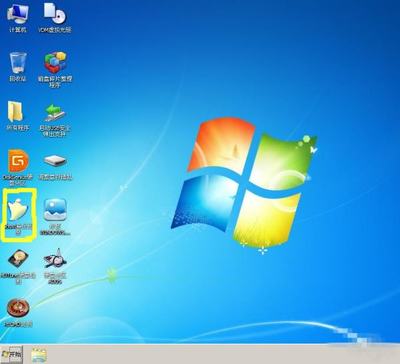
进入PE桌面后,通常会看到一些工具图标。核心步骤如下:
- 磁盘分区与格式化(针对新硬盘或需要重新分区的情况):
- 双击打开桌面上的“分区工具”(通常是DiskGenius)。
- 选中需要安装系统的硬盘(通常是磁盘0)。如果是新硬盘或需要完全清除,可以点击“快速分区”。
- 在分区界面,选择分区表类型(新电脑建议使用GUID,即GPT格式;老旧电脑可能使用MBR),设置系统盘(通常是第一个分区)的大小(建议至少80GB),并根据需要设置其他数据分区。
- 重要:确保分区后,系统盘(如C盘)是“主分区”且为“活动分区”(对于MBR磁盘)或具有“EFI系统分区”和“MSR分区”(对于GPT磁盘)。分区工具通常会自动处理这些。
- 点击“执行”完成分区和格式化。
- 加载与安装系统镜像:
- 返回PE桌面,找到并运行“Windows安装器”或类似工具(如WinNTSetup、CGI备份还原等)。这些工具是PE环境下安装系统的关键。
- 以常用的WinNTSetup为例:
- 选择Windows安装文件的位置:点击第一个“选择”按钮,浏览并定位到你U盘或硬盘中的系统ISO镜像文件内的
sources\install.wim(或.esd)文件。
- 选择引导驱动器:通常选择系统盘所在硬盘的那个小分区(GPT磁盘下是几百MB的“EFI系统分区”,MBR磁盘下就是系统盘本身)。
- 选择安装磁盘的位置:即你希望将Windows安装到的那个分区(例如,你规划的C盘)。
- 选择版本:在下拉菜单中选择你想要安装的Windows版本(如Windows 10 专业版)。
- 确认所有路径无误后,点击“开始安装”。
- 在弹出的确认框中,保持默认设置(如“引导扇区”选择与磁盘格式匹配的选项),点击“确定”。
- 程序开始将系统文件释放到目标分区,此过程需要几分钟,请耐心等待进度条完成。
- 完成安装与首次设置:
- 当安装器提示“安装成功”或类似信息后,关闭所有程序,并从PE系统中重启电脑。
- 重要:在重启过程中,及时拔掉U盘,否则电脑可能会再次进入PE。
- 电脑将从硬盘启动,并进入Windows安装的最后阶段(设备准备、设置区域和语言、创建用户账户等)。
- 跟随屏幕提示完成剩余的个性化设置,即可进入全新的Windows桌面。
四、安装后的必要步骤
- 安装驱动程序:系统安装后,可能缺少网卡、显卡、声卡等硬件驱动。可以使用电脑品牌官网提供的驱动,或使用驱动管理软件联网安装。
- 激活Windows:根据你拥有的正版密钥,在“设置”->“更新与安全”->“激活”中进行激活。
- 安装必要软件及恢复个人数据:安装杀毒软件、办公软件等,并将之前备份的个人文件恢复到新系统中。
注意事项与常见问题
- 数据安全第一:操作前反复确认数据已备份。
- 分区选择谨慎:在分区工具中操作时,务必选对目标硬盘,避免误格式化存有数据的硬盘。
- 引导问题:如果安装后无法从硬盘启动,可能是引导记录未正确写入。可以回到PE,使用“引导修复”工具(如NTBootAutofix)进行修复。
- 镜像完整性:确保下载的系统镜像文件完整无误,损坏的镜像会导致安装失败。
通过以上步骤,你可以成功利用PE环境为一个“裸机”或需要重装的计算机安装全新的操作系统。这是一个强大且通用的方法,尤其适用于系统无法正常启动时的救急与重装。
如若转载,请注明出处:http://www.deshudiban.com/product/77.html
更新时间:2026-02-24 11:33:09